Jawaban Quiz Parampaa 1 dan 2
level 1 : Klik kata “mulai”
level 2 : Pilih Jawaban “A”
level 3 : Pilih lingkaran di atas huruf “i”
level 4 : Pilih Jawaban “AY !!”
level 5 : Pilih Jawaban “B”
level 6 : Temukan kata berwarna “hijau” di antara kata berwarna merah
level 7 : Pilih Jawaban “Jali”
level 8 : Pilih “?” yang mirip dengan soal
level 9 : Ingat kombinasi warna yang ada karena bakal terus dipake, lalu klik “ingat”
level 10 : Pilih Jawaban “…hidup bercermin bangkai”
level 11 : Cari kata “mati” dalam matematika lalu klik
level 12 : Pilih Jawaban “10?
level 13 : Klik “13? pada tulisan level 13
level 14 : Masukkan kombinasi warna “merah-biru-kuning-merah-hijau”
level 15 : Geser mouse keluar layar, maka kepala kucing akan tertunduk, lalu klik “space” pada keyboard
level 16 : Lari ke “ujung kanan atas”
level 17 : “Gerakin cicaknya” sampai tujuan , tapi jangan sentuh warna lain
level 18 : Tulis kata “PANDA”
level 19 : Pilih jawaban “21?
level 20 : Pilih jawaban “D”
level 21 : Pilih jawaban “E”
level 22 : Potong kabel lebar berwarna “merah” di time counter
level 23 : Klik “23? di baris ke-3, ke-3 dr kiri
level 24 : Pilih latar warna “merah-biru-kuning-merah-hijau”
level 25 : Klik “lingkaran orange”, trus klo mau ke lingkaran satunya lg jgn lewat area permainan
level 26 : Klik “persegi panjang yang kiri bawah”
level 27 : Di bawah 3 lambang hati ada seekor “cicak”, tinggal di klik aja
level 28 : Cuma butuh gerakin cursor atas bawah
level 29 : Klo masih baru di level ini susun aja dulu gambarnya, trus ikutin tanda panah yang ke “bulatan”, klik “bulatannya”
level 30 : Pilih jawaban “20?
level 31 : Klik kiri “lingkaran orange” sebelah kiri, drag (jgn
dilepasin) ke “lingkaran orange” sebelah kanan. Ada cara lain, lelet
level 32 : Pilih jawaban “TDAJ”
level 33 : Pilih jawaban “100001?
level 34 : Klik 3 “lambang hati” di pojok kanan atas
level 35 : Pencet tombol berwarna “merah-biru-kuning-merah-hijau”
level 36 : Drag tulisan “level 36?, dibelakangnya ada tombol
level 37 : Pilih jawaban “zibba”
level 38 : Tembak kepala “cowo”
level 39 : Pilih jawaban “level 39?
level 40 : Tekan tanda”->” di keyboard
level 41 : Klik tanda “!”
level 42 : “Tunggu” adengan oonnya selesai, jgn klik apa2
level 43 : Klik “NTB (Pulau Lombok)”
level 44 : Klik “1? pada soal 1=5
level 45 : Klik “45? pada tulisan level 45
level 46 : Pianonya memiliki urutan nada C D E F G A B, trus klik nada piano hingga membentuk kata “E G G”
level 47 : Tembak kepala “cowo”
level 48 : Tulis jawaban “11?
level 49 : Klik tulisan “run” sampai kepiting kabur ke kanan
level 50 : Tekan angka “1? di keyboard
level 51 : Lolosin kuncinya, jgn kena area berwarna “hitam”
level 52 : Drag tanda (-) ke tulisan level 52, jadinya “level 5-2?, trus klik tulisannya
level 53 : Tekan huruf “S” di keyboard
level 54 : Pilih jawaban “5?
level 55 : Ketik “anini” di keyboard
level 56 : Geser kata “bulan”, di belakangnya ada jawaban
level 57 : Geser bolak-balik mouse di bawah tanda “!!”
level 58 : Pilih warna “kuning”
level 59 : Pilih warna “kuning-hijau-orange-ungu-hijau-merah”
level 60 : Klik huruf “B” “O” “N” “O”
level 61 : Tekan piano dengan menulis “C A G E”
level 62 : Ga usah ngapa2in
level 63 : Klik tulisan “eve” pada tulisan level 62
level 64 : Pilih jawaban “parampaa”
level 65 : Pilih “Mr. Krab-Smurf-The Simpsons-Mr. Krab-Parampaa”
level 66 : Ketik “one” pada keyboard
level 67 : Klik tanda “.”, lalu klik “matahari”, lalu klik “pohon”
level 68 : Tekan “F1 dan F4? di bagian atas keyboard
level 69 : Klik huruf “A” pada kata heart
level 70 : Pilih jawaban “10?
level 71 : Tahan terus menerus “shift-6? sampe doraemon menghilang
level 72 : Tangkap angka “2?, drag ke samping angka 7
level 73 : Urutan storage awalnya 1-2-3-4-5, ubah ke 2-5-3-4-1
level 74 : Pilih “lingkaran-besar-kuning-tersenyum”
level 75 : Tembak kata “HER”
level 76 : Klik kanan layar, trus klik kiri, biar mousenya
kelihatan, tekan bagian tengah “O” pada kata mouse, telusuri lalu klik
level 77 : Drag tulisan “mouse” ke tombol hijau, drag lagi ke persegi di sebelah kiri, klik perseginya
level 78 : Klik “jendela di villa” pas lampunya nyala
level 79 : Tulis “Try Again”
level 80 : Tulis “The Cranberries”
level 81 : Pilih jawaban “13?
level 82 : Pilih “OK”, drag bomnya, klik tulisan yang tertutup bom
level 83 : Tunggu hingga detik “ke-3?, akan ada tulisan “S7OP”, klik tulisan S7OP-nya
level 84 : Ketik “?” pada keyboard
level 85 : Ketik “level 85?, ketik “”, ketik “you’re welcome”
level 86 : Klik “bagian tengah lingkaran bagian bawah pada angka 8? tulisan “level 86?
level 87 : “Tunggu kuncinya masuk” dulu, lalu tekan “enter”
level 88 : Tekan “F8?, trus pilih “safe mode”
level 89 : Klik buku berwarna “Biru-Ungu-Kuning-Ungu”
level 90 : Pilih lambang “omega (kaya’ tapal kuda)” dan “69?
level 91 : Cuma butuh “kelincahan tangan dan kesabaran”
level 92 : Klik warna “hijau-merah-kuning-biru-merah”
level 93 : Hitung dengan cepat jumlah bola berwarna “merah”
level 94 : Klik “Budi”
level 95 : Tunggu sampai “latarnya warna hijau”, trus klik “lanjut”
level 96 : Klik “mata, bintik tangan, duri di kepala, latar merah, rumput”
level 97 : Klik “tombol merah”
level 98 : Butuh kecepatan tangan dan koordinasi mata yg baik, lingkaran terkecil ada di antara “level & 98″
level 99 : Klik orang kedua dari kiri
Password :
level 11 : eleven
level 21 : twenty1
level 31 : thirty1
level 41 : fourty1
level 52 : fifty2
level 67 : sunset
level 71 : dorayaki
level 80 : linger
level 90 : gomugomu
Jawaban lengkap Quiz Parampaa 2
101.Klik “MULAI”
102.Gerakin aja, tapi jangan kena yang “MERAH”
103.Klik “THIS LEVEL”
104.Klik “DI TELITI” “KEKELILIRUAN” “DIKALIMAT””?”
105.Klik”P”
106.Cari…,lalu klik ”TOMBOLNYA”
107.Klik “I” pada tulisan “INDONESIA”
108.Ketik di Keyboard angka “4″
109.KLIK “M”
110.Klik “V” pada “LEVEL 10″
111.Tulis “Zippo”
112.klik “pojok”
113.drag tulisan “e el” pada tulisan “level 113″ sampai ke tanda bacanya,terus klik tulisannya
114.Tekan nada “7 dan 4″
115.Tekan saja,kalau lawannya itu kita harus apa utk menang?
116.klik yg bentuknya ” ”
117.pilih arahnya yg “terbalik”
118.tulis “yeyeyeyeye”
119.hitung burung yg “terbang”
120.klik “zb-yb-bb-gb”
121.tekan “kedua”
122.tekan “???”
123.tekan sesuatu yg ditunjuk “Wayang”
124.klik bagian tanda “+” yg pertama
125.klik “kaki ayam” terus klik “6″ pada tulisan “level 126″
126.tekan “bulan”
127.tekan “tomat” pada tulisan “monosodium glutomat”
128.klik “parampaa” yg tidak “berkedip”
129.tulis”asooooiiiyyyyy”
130.klik nada “6 7″
131.sabar dul, klik warna yg ditunjukkan oleh tulisan “ini”
132.klik “danau’
133.klik tulisan “human”
134.klik “prancis”
135.tekan di keyboard “y”
136.tulis “namtab”
137.tekan “enter” di keyboard “13x”
138.tekan bagian dari “dua dari bawah yg bagian sebelah kanan”
139.tekan “spasi di keyboard”10x”
140.tulis “888-423-4200″
141.tulis “pecasndahe”
142.tekan “12″
143.tekan warna “kuning-merah-biru-kuning-pink”
144.bohong saja…
145.TULIS “145″ TULIS “:’(” TULIS ” I STILL LOVE YOU BABY”
146.tekan di keyboard “” “/”
147.tekan “tab” di keyboard
148.tulis “password”
149.tekan kota “palu” yg ada di tengah2 pulau “Sulawesi”
150.klik yg menghadap kek kiri yg ada Cuma kelingking,tengah,terlunjuk
151.tekan saja bolanya yg “tinggi”
152.drag tulisan “2″ pada tulisan “level 152″ sampai ke tanda “Titik” yg di sebelah tulisan “keliru”
153.klik yg berbentuk ” ”
154.klik “5MB”
155.klik “tembok besar cina”
156.tekan saja yg benar
157.tekan “524287″
158.tekan “aye-aye”
159.tulis “yoi, tentu saja”
160.Tulis “160″ terus nanti tulis “heritagefalsificationintervantion dll
161.cepat lari ke tmp tujuan!
162.tekan tanda “=”
163.tekan “merah putih,putih,putih,putih,air”
164.tulis “40″
165.tekan di keyboard tanda ” ke kanan,bawah,kiri”
166.tekan “spasi,enter,ener,spasi
167.tulis “13″
168.tekan “saturnus”
169.tekan “169″
170.tekan di keyboard “pampam”
171.itu Cuma gambar,drag saja,terus klik “parampaa”nya
172.drag garis yg utk loadingnya sampai penuh
173.klik “hati” yg paling “kanan”
174.tulis “yess!!”
175.tekan angka “4″ pada no 3.a ,tekan di maksud pada no 3.b, dan I sebelum tanda kurung pertama di no terakhir
176.klik “mata 11X”
177.tekan “#ff0000,#0000ff,#ffff00,#ff0000,#009900″
178.tekan di keyboard “+ 5x”
179.tekan “jasminum sambac”
180.tulis “Sheffield”
181.tekan “6″
182.munculin mousnya dg tekan kanan tekan “ok,close,ok”
183.tekan “telorayam”
184.tulis “melayang”
185.tekan “tikus”
186.tulis “mike”
187.tekan “bendera selandia baru”
188.klik lingkaran pada huruf “I”
189.”a, e, i, o, u, h, k, l, m, n, p, w, and” ` itu adalah huruf hawai
190.tekan “190″
191.tekan “7″
192.tekan di keyboard “ff00f”
193.tulis “bandit”
194.Jalanin aja, hati-hati sampai kena yang merah, dia gerak sendiri. (TIPS:TEKAN KIRI TERUS SAMPAI KE LINGKARAN HIJAU)
195.TEKAN “Parampaa” yg ada di “kado” paling atas
196.tulis “aisenodni”
197.tekan di keyboard dg shift “v,w,x,y,z”
198.tekan “kepala2″ yg ada di gambar
199.tulis “ucrut”
200.tulis “Leucopsar Rothschildi”
201.tekan “delapan 5x”
202.tulis “helmezet”
cheat parampa 1 level 1-100
Ada yang tau dan suka maen Parampaa. Kalo ada, ni ane share cheat Parampaa level 1-100.
Ini dia gan...
Level 1 : Klik kata "mulai"
Level 2 : Pilih Jawaban "A"
Level 3 : Pilih lingkaran di atas huruf "i"
Level 4 : Pilih Jawaban "AY !!"
Level 5 : Pilih Jawaban "B"
Level 6 : Temukan kata berwarna "hijau" di antara kata berwarna merah
Level 7 : Pilih Jawaban "Jali"
Level 8 : Pilih "?" yang mirip dengan soal
Level 9 : Ingat kombinasi warna yang ada karena bakal terus dipake, lalu klik "ingat"
Level 10 : Pilih Jawaban "…hidup bercermin bangkai"
Level 11 : Cari kata "mati" dalam matematika lalu klik
Level 12 : Pilih Jawaban "10"
Level 13 : Klik "13" pada tulisan level 13
Level 14 : Masukkan kombinasi warna "merah-biru- kuning-merah-hijau"
Level 15 : Geser mouse keluar layar, maka kepala kucing akan tertunduk, lalu klik "space" pada keyboard
Level 16 : Lari ke "pojok kanan atas"
Level 17 : Gerakin cicaknya sampai tujuan , tapi jangan sentuh warna lain
Level 18 : Tulis kata "PANDA"
Level 19 : Pilih jawaban "21"
Level 20 : Pilih jawaban "D"
Level 21 : Pilih jawaban "E"
Level 22 : Potong kabel lebar berwarna "merah" di time counter
Level 23 : Klik "23" di baris ke-3, ke-3 dari kiri
Level 24 : Pilih latar warna "merah-biru-kuning-merah-hijau"
Level 25 : Klik "lingkaran orange", trus klo mau ke lingkaran satunya lg jgn lewat area permainan
Level 26 : Klik persegi panjang yang kiri bawah
Level 27 : Di bawah 3 lambang hati ada seekor
"cicak", tinggal di klik aja
Level 28 : Cuma butuh gerakin cursor atas bawah
Level 29 : Klo masih baru di level ini susun aja dulu gambarnya, trus ikutin tanda panah yang ke
"bulatan", klik "bulatannya"
Level 30 : Pilih jawaban "20"
Level 31 : Klik kiri "lingkaran orange" sebelah kiri, drag (jgn dilepasin) ke "lingkaran orange" sebelah kanan.
Level 32 : Pilih jawaban "TDAJ"
Level 33 : Pilih jawaban "100001"
Level 34 : Klik 3 "lambang hati" di pojok kanan atas
Level 35 : Pencet tombol berwarna "merah-biru- kuning-merah-hijau"
Level 36 : Drag tulisan "level 36", dibelakangnya ada tombol
Level 37 : Pilih jawaban "zibba"
Level 38 : Tembak kepala "cowo"
Level 39 : Pilih jawaban "level 39"
Level 40 : Tekan tanda "->" di keyboard
Level 41 : Klik tanda "!"
Level 42 : Tunggu adengan oonnya selesai, jgn klik apa2
Level 43 : Klik "NTB" (Pulau Lombok)
Level 44 : Klik "1" pada soal 1=5
Level 45 : Klik "45" pada tulisan level 45
Level 46 : Pianonya memiliki urutan nada C D E F G A B,
trus klik nada piano hingga membentuk kata "E G G"
Level 47 : Tembak kepala "cowo"
Level 48 : Tulis jawaban "11"
Level 49 : Klik tulisan "run" sampai kepiting kabur ke kanan
Level 50 : Tekan angka "1" di keyboard
Level 51 : Lolosin kuncinya, jgn kena area berwarna
"hitam"
Level 52 : Drag tanda (-) ke tulisan level 52, jadinya
"level 5-2", trus klik tulisannya
Level 53 : Tekan huruf "S" di keyboard
Level 54 : Pilih jawaban "5"
Level 55 : Ketik "anini" di keyboard
Level 56 : Geser kata "bulan", di belakangnya ada jawaban
Level 57 : Geser bolak-balik mouse di bawah tanda
"!!"
Level 58 : Pilih warna "kuning"
Level 59 : Pilih warna "kuning-hijau-orange-ungu-hijau-merah"
Level 60 : Klik huruf "B" "O" "N" "O"
Level 61 : Tekan piano dengan menulis "C A G E"
Level 62 : Ga usah ngapa2in
Level 63 : Klik tulisan "eve" pada tulisan level 63
Level 64 : Pilih jawaban "parampaa"
Level 65 : Pilih "Mr. Krab-Smurf-The Simpsons-Mr. Krab-Parampaa"
Level 66 : Ketik "one" pada keyboard
Level 67 : Klik tanda ".", lalu klik "matahari", lalu klik "pohon"
Level 68 : Tekan "F1 dan F4" di bagian atas keyboard
Level 69 : Klik huruf "A" pada kata heart
Level 70 : Pilih jawaban "10"
Level 71 : Tahan terus menerus "shift-6" sampe doraemon menghilang
Level 72 : Tangkap angka "2", drag ke samping angka 7
Level 73 : Urutan storage awalnya 1-2-3-4-5, ubah ke 2-5-3-4-1
Level 74 : Pilih "lingkaran-besar-kuning-tersenyum"
Level 75 : Tembak kata "HER"
Level 76 : Klik kanan layar, trus klik kiri, biar mousnya kelihatan, tekan bagian tengah "O" pada kata mouse, telusuri lalu klik
Level 77 : Drag tulisan "mouse" ke tombol hijau, drag lagi ke persegi di sebelah kiri, klik perseginya
Level 78 : Klik "jendela di villa" pas lampunya nyala
Level 79 : Tulis "Try Again"
Level 80 : Tulis "The Cranberries"
Level 81 : Pilih jawaban "13"
Level 82 : Pilih "OK", drag bomnya, klik tulisan yang tertutup bom
Level 83 : Tunggu hingga detik "ke-3", akan ada tulisan "S7OP", klik tulisan S7OP-nya
Level 84 : Ketik "?" pada keyboard
Level 85 : Ketik "level 85", ketik "
", ketik "you're welcome"
Level 86 : Klik bagian tengah lingkaran bagian bawah pada angka 8 tulisan level 86
Level 87 : Tunggu kuncinya masuk dulu, lalu tekan enter (agar kuncinya masuk, klik kanan)
Level 88 : Tekan "F8", trus pilih "safe mode"
Level 89 : Klik buku berwarna "Biru-Ungu-Kuning-Ungu"
Level 90 : Pilih lambang "omega (kayak tapal kuda )" dan "69"
Level 91 : Cuma butuh "kelincahan tangan dan kesabaran "
Level 92 : Klik warna "hijau-merah-kuning-biru-merah"
Level 93 : Hitung dengan cepat jumlah bola berwarna
"merah"
Level 94 : Klik "Budi"
Level 95 : Tunggu sampai latarnya warna hijau , trus klik "lanjut"
Level 96 : Klik mata, bintik tangan, duri di kepala, latar merah, rumput
Level 97 : Klik "tombol merah"
Level 98 : Butuh kecepatan tangan dan koordinasi mata yg baik, lingkaran terkecil ada di antara level & 98
Level 99 : Klik yg paling kanan
Level 100 : Tulis 91483
Ini dia gan...
Level 1 : Klik kata "mulai"
Level 2 : Pilih Jawaban "A"
Level 3 : Pilih lingkaran di atas huruf "i"
Level 4 : Pilih Jawaban "AY !!"
Level 5 : Pilih Jawaban "B"
Level 6 : Temukan kata berwarna "hijau" di antara kata berwarna merah
Level 7 : Pilih Jawaban "Jali"
Level 8 : Pilih "?" yang mirip dengan soal
Level 9 : Ingat kombinasi warna yang ada karena bakal terus dipake, lalu klik "ingat"
Level 10 : Pilih Jawaban "…hidup bercermin bangkai"
Level 11 : Cari kata "mati" dalam matematika lalu klik
Level 12 : Pilih Jawaban "10"
Level 13 : Klik "13" pada tulisan level 13
Level 14 : Masukkan kombinasi warna "merah-biru- kuning-merah-hijau"
Level 15 : Geser mouse keluar layar, maka kepala kucing akan tertunduk, lalu klik "space" pada keyboard
Level 16 : Lari ke "pojok kanan atas"
Level 17 : Gerakin cicaknya sampai tujuan , tapi jangan sentuh warna lain
Level 18 : Tulis kata "PANDA"
Level 19 : Pilih jawaban "21"
Level 20 : Pilih jawaban "D"
Level 21 : Pilih jawaban "E"
Level 22 : Potong kabel lebar berwarna "merah" di time counter
Level 23 : Klik "23" di baris ke-3, ke-3 dari kiri
Level 24 : Pilih latar warna "merah-biru-kuning-merah-hijau"
Level 25 : Klik "lingkaran orange", trus klo mau ke lingkaran satunya lg jgn lewat area permainan
Level 26 : Klik persegi panjang yang kiri bawah
Level 27 : Di bawah 3 lambang hati ada seekor
"cicak", tinggal di klik aja
Level 28 : Cuma butuh gerakin cursor atas bawah
Level 29 : Klo masih baru di level ini susun aja dulu gambarnya, trus ikutin tanda panah yang ke
"bulatan", klik "bulatannya"
Level 30 : Pilih jawaban "20"
Level 31 : Klik kiri "lingkaran orange" sebelah kiri, drag (jgn dilepasin) ke "lingkaran orange" sebelah kanan.
Level 32 : Pilih jawaban "TDAJ"
Level 33 : Pilih jawaban "100001"
Level 34 : Klik 3 "lambang hati" di pojok kanan atas
Level 35 : Pencet tombol berwarna "merah-biru- kuning-merah-hijau"
Level 36 : Drag tulisan "level 36", dibelakangnya ada tombol
Level 37 : Pilih jawaban "zibba"
Level 38 : Tembak kepala "cowo"
Level 39 : Pilih jawaban "level 39"
Level 40 : Tekan tanda "->" di keyboard
Level 41 : Klik tanda "!"
Level 42 : Tunggu adengan oonnya selesai, jgn klik apa2
Level 43 : Klik "NTB" (Pulau Lombok)
Level 44 : Klik "1" pada soal 1=5
Level 45 : Klik "45" pada tulisan level 45
Level 46 : Pianonya memiliki urutan nada C D E F G A B,
trus klik nada piano hingga membentuk kata "E G G"
Level 47 : Tembak kepala "cowo"
Level 48 : Tulis jawaban "11"
Level 49 : Klik tulisan "run" sampai kepiting kabur ke kanan
Level 50 : Tekan angka "1" di keyboard
Level 51 : Lolosin kuncinya, jgn kena area berwarna
"hitam"
Level 52 : Drag tanda (-) ke tulisan level 52, jadinya
"level 5-2", trus klik tulisannya
Level 53 : Tekan huruf "S" di keyboard
Level 54 : Pilih jawaban "5"
Level 55 : Ketik "anini" di keyboard
Level 56 : Geser kata "bulan", di belakangnya ada jawaban
Level 57 : Geser bolak-balik mouse di bawah tanda
"!!"
Level 58 : Pilih warna "kuning"
Level 59 : Pilih warna "kuning-hijau-orange-ungu-hijau-merah"
Level 60 : Klik huruf "B" "O" "N" "O"
Level 61 : Tekan piano dengan menulis "C A G E"
Level 62 : Ga usah ngapa2in
Level 63 : Klik tulisan "eve" pada tulisan level 63
Level 64 : Pilih jawaban "parampaa"
Level 65 : Pilih "Mr. Krab-Smurf-The Simpsons-Mr. Krab-Parampaa"
Level 66 : Ketik "one" pada keyboard
Level 67 : Klik tanda ".", lalu klik "matahari", lalu klik "pohon"
Level 68 : Tekan "F1 dan F4" di bagian atas keyboard
Level 69 : Klik huruf "A" pada kata heart
Level 70 : Pilih jawaban "10"
Level 71 : Tahan terus menerus "shift-6" sampe doraemon menghilang
Level 72 : Tangkap angka "2", drag ke samping angka 7
Level 73 : Urutan storage awalnya 1-2-3-4-5, ubah ke 2-5-3-4-1
Level 74 : Pilih "lingkaran-besar-kuning-tersenyum"
Level 75 : Tembak kata "HER"
Level 76 : Klik kanan layar, trus klik kiri, biar mousnya kelihatan, tekan bagian tengah "O" pada kata mouse, telusuri lalu klik
Level 77 : Drag tulisan "mouse" ke tombol hijau, drag lagi ke persegi di sebelah kiri, klik perseginya
Level 78 : Klik "jendela di villa" pas lampunya nyala
Level 79 : Tulis "Try Again"
Level 80 : Tulis "The Cranberries"
Level 81 : Pilih jawaban "13"
Level 82 : Pilih "OK", drag bomnya, klik tulisan yang tertutup bom
Level 83 : Tunggu hingga detik "ke-3", akan ada tulisan "S7OP", klik tulisan S7OP-nya
Level 84 : Ketik "?" pada keyboard
Level 85 : Ketik "level 85", ketik "
Level 86 : Klik bagian tengah lingkaran bagian bawah pada angka 8 tulisan level 86
Level 87 : Tunggu kuncinya masuk dulu, lalu tekan enter (agar kuncinya masuk, klik kanan)
Level 88 : Tekan "F8", trus pilih "safe mode"
Level 89 : Klik buku berwarna "Biru-Ungu-Kuning-Ungu"
Level 90 : Pilih lambang "omega (kayak tapal kuda )" dan "69"
Level 91 : Cuma butuh "kelincahan tangan dan kesabaran "
Level 92 : Klik warna "hijau-merah-kuning-biru-merah"
Level 93 : Hitung dengan cepat jumlah bola berwarna
"merah"
Level 94 : Klik "Budi"
Level 95 : Tunggu sampai latarnya warna hijau , trus klik "lanjut"
Level 96 : Klik mata, bintik tangan, duri di kepala, latar merah, rumput
Level 97 : Klik "tombol merah"
Level 98 : Butuh kecepatan tangan dan koordinasi mata yg baik, lingkaran terkecil ada di antara level & 98
Level 99 : Klik yg paling kanan
Level 100 : Tulis 91483
Cara Setting WIFI dengan LinkSys WRT54G

Wireless
ini ber merek LinkSys dengan serial WRT54G. Dalam sesi kali ini, aku
akan share ama pembaca, ‘how to setting this thing’s up’. Semoga
bahasanya gak mbulet.
Cara Setting LinkSys WRT54G :
Mudah kan??
Selamat Mencoba
- Pasang kabel power ke listrik, dan colokin ke LinkSys WRT54G
- Tekan tombol reset di LinkSys WRT54G untuk membuat setingan jadi default, caranya adalah menekan tombol reset di belakang LinkSys WRT54G dengan menggunakan klik ato korek api kayu ato apapun. Tekan selama 1 jam ( tekan selama 10 detik aja
- Pasang kabel LAN ke LinkSys WRT54G. Kabel Lan ini adalah kabel yang menghubungkan HUB dengan PC (kalo cara manual). Asumsi ini adalah LAN sudah berjalan, dan anda cuman menjadikan wireless sebagai alternatif tuk koneksi LAN.
- Siapkan 1 komputer yang juga terhubung dengan jaringan yang sama, untuk mensetting LinkSys WRT54G.
- Default IP address dari LinkSys WRT54G adalah 192.168.1.254, maka buka saja web browser, dan ketik \\192.168.1.254
- Setelah anda masuk ke halaman setting, username kosongi saja, password anda isi admin. Klik ok.
- Setelah anda login, silahkan pilih Wireless, dan pastikan kepilih MIXED
- Klik Wireless-Security, pilih security mode dengan WEP, gunakan encryption 40/64, isi pharaphrase, dan klik Generate. Untuk TX Key pilih angka 1 aja
- Setelah anda generate, maka akan muncul 4 macam password, bila anda pilih TX Key = 1, maka password yang anda perlukan adalah Key 1. Setting password disini sangatlah penting, agar LAN anda tidak di acak2 oleh orang yang gak berkepentingan.
- Save setting,… selesai.
- Hidupkan laptop anda, dan aktivkan wirelessnya, atau bila anda menggunakan PC, hidupkan wireless dongle dan aktifkan wifi nya
- Akan terlihat WIFI connenction bernama LinkSys,
- Pilih koneksi itu, dan klik CONNECT
- Anda akan ditanyai password, isilah dengan password 1 tadi (KEY 1)
- Anda akan otomatis terkonek dengan LAN dengan WIFI
Mudah kan??
Selamat Mencoba
Artikel Pattimura
Pattimura
Pattimura(atau Thomas Matulessy) (lahir di Hualoy, Seram Selatan, Maluku, 8 Juni 1783 – meninggal di Ambon, Maluku, 16 Desember 1817 pada umur 34 tahun), juga dikenal dengan nama Kapitan Pattimura adalah pahlawan Ambon dan merupakan Pahlawan nasional Indonesia.Menurut buku biografi Pattimura versi pemerintah yang pertama kali terbit, M Sapija menulis, "Bahwa pahlawan Pattimura tergolong turunan bangsawan dan berasal dari Nusa Ina (Seram). Ayah beliau yang bernama Antoni Mattulessy adalah anak dari Kasimiliali Pattimura Mattulessy. Yang terakhir ini adalah putra raja Sahulau. Sahulau merupakan nama orang di negeri yang terletak dalam sebuah teluk di Seram Selatan".
Namun berbeda dengan sejarawan Mansyur Suryanegara. Dia mengatakan dalam bukunya Api Sejarah bahwa Ahmad Lussy atau dalam bahasa Maluku disebut Mat Lussy, lahir di Hualoy, Seram Selatan (bukan Saparua seperti yang dikenal dalam sejarah versi pemerintah). Dia adalah bangsawan dari kerajaan Islam Sahulau, yang saat itu diperintah Sultan Abdurrahman. Raja ini dikenal pula dengan sebutan Sultan Kasimillah (Kazim Allah/Asisten Allah). Dalam bahasa Maluku disebut Kasimiliali.
Istilah Kapitan
Dari sejarah tentang Pattimura yang ditulis M Sapija, gelar kapitan adalah pemberian Belanda. Padahal tidak.Menurut Sejarawan Mansyur Suryanegara, leluhur bangsa ini, dari sudut sejarah dan antropologi, adalah homo religiosa (makhluk agamis). Keyakinan mereka terhadap sesuatu kekuatan di luar jangkauan akal pikiran mereka, menimbulkan tafsiran yang sulit dicerna rasio modern. Oleh sebab itu, tingkah laku sosialnya dikendalikan kekuatan-kekuatan alam yang mereka takuti.
Jiwa mereka bersatu dengan kekuatan-kekuatan alam, kesaktian-kesaktian khusus yang dimiliki seseorang. Kesaktian itu kemudian diterima sebagai sesuatu peristiwa yang mulia dan suci. Bila ia melekat pada seseorang, maka orang itu adalah lambang dari kekuatan mereka. Dia adalah pemimpin yang dianggap memiliki kharisma. Sifat-sifat itu melekat dan berproses turun-temurun. Walaupun kemudian mereka sudah memeluk agama, namun secara genealogis/silsilah/keturunan adalah turunan pemimpin atau kapitan. Dari sinilah sebenarnya sebutan "kapitan" yang melekat pada diri Pattimura itu bermula.
Perjuangan
Sebelum melakukan perlawanan terhadap VOC ia pernah berkarier dalam militer sebagai mantan sersan Militer Inggris.[2] Kata "Maluku" berasal dari bahasa Arab Al Mulk atau Al Malik yang berarti Tanah Raja-Raja.[3] mengingat pada masa itu banyaknya kerajaanPada tahun 1816 pihak Inggris menyerahkan kekuasaannya kepada pihak Belanda dan kemudian Belanda menetapkan kebijakan politik monopoli, pajak atas tanah (landrente), pemindahan penduduk serta pelayaran Hongi (Hongi Tochten), serta mengabaikan Traktat London I antara lain dalam pasal 11 memuat ketentuan bahwa Residen Inggris di Ambon harus merundingkan dahulu pemindahan koprs Ambon dengan Gubenur dan dalam perjanjian tersebut juga dicantumkan dengan jelas bahwa jika pemerintahan Inggris berakhir di Maluku maka para serdadu-serdadu Ambon harus dibebaskan dalam artian berhak untuk memilih untuk memasuki dinas militer pemerintah baru atau keluar dari dinas militer, akan tetapi dalam pratiknya pemindahan dinas militer ini dipaksakan [4] Kedatangan kembali kolonial Belanda pada tahun 1817 mendapat tantangan keras dari rakyat. Hal ini disebabkan karena kondisi politik, ekonomi, dan hubungan kemasyarakatan yang buruk selama dua abad. Rakyat Maluku akhirnya bangkit mengangkat senjata di bawah pimpinan Kapitan Pattimura [3] Maka pada waktu pecah perang melawan penjajah Belanda tahun 1817, Raja-raja Patih, Para Kapitan, Tua-tua Adat dan rakyat mengangkatnya sebagai pemimpin dan panglima perang karena berpengalaman dan memiliki sifat-sfat kesatria (kabaressi). Sebagai panglima perang, Kapitan Pattimura mengatur strategi perang bersama pembantunya. Sebagai pemimpin dia berhasil mengkoordinir Raja-raja Patih dalam melaksanakan kegiatan pemerintahan, memimpin rakyat, mengatur pendidikan, menyediakan pangan dan membangun benteng-benteng pertahanan. Kewibawaannya dalam kepemimpinan diakui luas oleh para Raja Patih maupun rakyat biasa. Dalam perjuangan menentang Belanda ia juga menggalang persatuan dengan kerajaan Ternate dan Tidore, raja-raja di Bali, Sulawesi dan Jawa. Perang Pattimura yang berskala nasional itu dihadapi Belanda dengan kekuatan militer yang besar dan kuat dengan mengirimkan sendiri Laksamana Buykes, salah seorang Komisaris Jenderal untuk menghadapi Patimura.
Pertempuran-pertempuran yang hebat melawan angkatan perang Belanda di darat dan di laut dikoordinir Kapitan Pattimura yang dibantu oleh para penglimanya antara lain Melchior Kesaulya, Anthoni Rebhok, Philip Latumahina dan Ulupaha. Pertempuran yang menghancurkan pasukan Belanda tercatat seperti perebutan benteng Belanda Duurstede, pertempuran di pantai Waisisil dan jasirah Hatawano, Ouw- Ullath, Jasirah Hitu di Pulau Ambon dan Seram Selatan. Perang Pattimura hanya dapat dihentikan dengan politik adu domba, tipu muslihat dan bumi hangus oleh Belanda. Para tokoh pejuang akhirnya dapat ditangkap dan mengakhiri pengabdiannya di tiang gantungan pada tanggal 16 Desember 1817 di kota Ambon. Untuk jasa dan pengorbanannya itu, Kapitan Pattimura dikukuhkan sebagai “PAHLAWAN PERJUANGAN KEMERDEKAAN” oleh pemerintah Republik Indonesia. Pahlawan Nasional Indonesia.
cara instal linux ubuntu
1.Masukkan CD Installer ke perangkat CD / DVD-ROM dan reboot komputer untuk boot dari CD.
Tunggu sampai CD termuat ...
2.Anda akan melihat wallpaper dan jendela instalasi. Pilih bahasa dan klik tombol "Install Ubuntu 10.04
LTS" untuk melanjutkan ..
3.Layar kedua akan menampilkan peta bumi. Setelah pemilihan lokasi, waktu sistem akan menyesuaikan.
Klik tombol "Forward" setelah Anda memilih lokasi yang Anda inginkan ..
4.Pada layar ketiga, Anda dapat memilih layout keyboard yang diinginkan.
Klik tombol "Forward" bila Anda telah selesai dengan konfigurasi keyboard ...
5.Anda memiliki empat pilihan di sini:
6.Tabel partisi akan terlihat seperti gbr di atas. Klik tombol "Forward" untuk melanjutkan instalasi ...
7.Pada layar ini, isi kolom dengan nama asli Anda, nama yang ingin Anda gunakan untuk login di Ubuntu
OS (juga dikenal sebagai username yang akan diminta untuk log in ke sistem), password dan nama
komputer (secara otomatis, tetapi bisa ditimpa).
8.Juga pada langkah ini, ada sebuah opsi bernama "Login secara otomatis". Jika Anda mencentang kotak
pada pilihan ini, Anda akan secara otomatis login ke desktop Ubuntu. Klik tombol "Forward" tombol
untuk melanjutkan ...
9.Ini adalah langkah akhir instalasi. Klik tombol “Install”.
10.Ubuntu 10.04 LTS (Lucid Lynx) akan terinstall...
11.Setelah beberapa menit (tergantung spesifikasi komputer Anda), sebuah jendela pop-up akan muncul,
yang memberitahukan bahwa instalasi selesai, dan Anda harus me-restart komputer untuk
menggunakan sistem operasi Ubuntu yang baru diinstal. Klik tombol "Restart Now"...
12.CD tersebut akan keluar otomatis; keluarkan dan tekan "Enter" untuk reboot. Komputer akan direstart
dan dalam beberapa detik, Anda akan melihat boot splash Ubuntu ...
13.Pada layar login, klik nama pengguna Anda dan masukan password Anda.
Klik "Log In" atau tekan Enter ...
14.Tampilan Desktop Ubuntu 10.04 LTS (Lucid Lynx).
Tunggu sampai CD termuat ...
2.Anda akan melihat wallpaper dan jendela instalasi. Pilih bahasa dan klik tombol "Install Ubuntu 10.04
LTS" untuk melanjutkan ..
3.Layar kedua akan menampilkan peta bumi. Setelah pemilihan lokasi, waktu sistem akan menyesuaikan.
Klik tombol "Forward" setelah Anda memilih lokasi yang Anda inginkan ..
4.Pada layar ketiga, Anda dapat memilih layout keyboard yang diinginkan.
Klik tombol "Forward" bila Anda telah selesai dengan konfigurasi keyboard ...
5.Anda memiliki empat pilihan di sini:
Jika Anda memiliki sistem operasi lain (misalnya Windows XP) dan Anda ingin sistem dual boot, pilih :
- Pilihan pertama : "Instal mereka berdampingan, memilih di antara mereka pada setiap startup."
- Pilihan Kedua : "Jika Anda ingin menghapus sistem operasi yang ada, atau hard drive sudah kosong dan Anda ingin agar installer secara otomatis mempartisi hard drive Anda, pilih pilihan kedua, "Gunakan seluruh disk (Use entire disk)"
- Pilihan Ketiga : "Gunakan ruang terbesar bebas terus-menerus" dan akan menginstal Ubuntu 10.04 di ruang unpartitioned pada hard drive yang dipilih.
- Pilihan Keempat : "Tentukan partisi secara manual" dan dianjurkan HANYA untuk pengguna tingkat lanjut, untuk membuat partisi khusus atau memformat hard drive dengan filesystem lain dari yang default. Tetapi juga dapat digunakan untuk menciptakan partisi / home, yang sangat berguna jika Anda menginstal ulang seluruh sistem.
6.Tabel partisi akan terlihat seperti gbr di atas. Klik tombol "Forward" untuk melanjutkan instalasi ...
7.Pada layar ini, isi kolom dengan nama asli Anda, nama yang ingin Anda gunakan untuk login di Ubuntu
OS (juga dikenal sebagai username yang akan diminta untuk log in ke sistem), password dan nama
komputer (secara otomatis, tetapi bisa ditimpa).
8.Juga pada langkah ini, ada sebuah opsi bernama "Login secara otomatis". Jika Anda mencentang kotak
pada pilihan ini, Anda akan secara otomatis login ke desktop Ubuntu. Klik tombol "Forward" tombol
untuk melanjutkan ...
9.Ini adalah langkah akhir instalasi. Klik tombol “Install”.
10.Ubuntu 10.04 LTS (Lucid Lynx) akan terinstall...
11.Setelah beberapa menit (tergantung spesifikasi komputer Anda), sebuah jendela pop-up akan muncul,
yang memberitahukan bahwa instalasi selesai, dan Anda harus me-restart komputer untuk
menggunakan sistem operasi Ubuntu yang baru diinstal. Klik tombol "Restart Now"...
12.CD tersebut akan keluar otomatis; keluarkan dan tekan "Enter" untuk reboot. Komputer akan direstart
dan dalam beberapa detik, Anda akan melihat boot splash Ubuntu ...
13.Pada layar login, klik nama pengguna Anda dan masukan password Anda.
Klik "Log In" atau tekan Enter ...
14.Tampilan Desktop Ubuntu 10.04 LTS (Lucid Lynx).
langkah demi langkah merakit PC komputer
Berikut ini akan dibahas mengenai bagaimana cara merakit
komputer, terutama bagi mereka yang baru belajar .. dari beberapa
referensi yang saya pelajari .. maka berikut ini akan dijelaskan langkah
demi langkah cara merakit komputer, mudah-mudahan bermanfaat .. Red.
deden
Komponen
perakit komputer tersedia di pasaran dengan beragam pilihan kualitas
dan harga. Dengan merakit sendiri komputer, kita dapat menentukan jenis
komponen, kemampuan serta fasilitas dari komputer sesuai kebutuhan.Tahapan dalam perakitan komputer terdiri dari:A. Persiapan
B. Perakitan
C. Pengujian
D. Penanganan Masalah

Persiapan
Persiapan yang baik akan memudahkan dalam perakitan komputer serta menghindari permasalahan yang mungkin timbul.Hal yang terkait dalam persiapan meliputi:
- Penentuan Konfigurasi Komputer
- Persiapan Kompunen dan perlengkapan
- Pengamanan
Konfigurasi komputer berkait dengan penentuan jenis komponen dan fitur dari komputer serta bagaimana seluruh komponen dapat bekerja sebagai sebuah sistem komputer sesuai keinginan kita.Penentuan komponen dimulai dari jenis prosessor, motherboard, lalu komponen lainnya. Faktor kesesuaian atau kompatibilitas dari komponen terhadap motherboard harus diperhatikan, karena setiap jenis motherboard mendukung jenis prosessor, modul memori, port dan I/O bus yang berbeda-beda.
Persiapan Komponen dan Perlengkapan
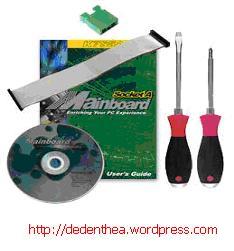
Komponen komputer beserta perlengkapan untuk perakitan dipersiapkan untuk perakitan dipersiapkan lebih dulu untuk memudahkan perakitan. Perlengkapan yang disiapkan terdiri dari:
- Komponen komputer
- Kelengkapan komponen seperti kabel, sekerup, jumper, baut dan sebagainya
- Buku manual dan referensi dari komponen
- Alat bantu berupa obeng pipih dan philips

Buku manual diperlukan sebagai rujukan untuk mengatahui diagram posisi dari elemen koneksi (konektor, port dan slot) dan elemen konfigurasi (jumper dan switch) beserta cara setting jumper dan switch yang sesuai untuk komputer yang dirakit.Diskette atau CD Software diperlukan untuk menginstall Sistem Operasi, device driver dari piranti, dan program aplikasi pada komputer yang selesai dirakit.
Pengamanan
Tindakan pengamanan diperlukan untuk menghindari masalah seperti kerusakan komponen oleh muatan listrik statis, jatuh, panas berlebihan atau tumpahan cairan.Pencegahan kerusakan karena listrik statis dengan cara:
- Menggunakan gelang anti statis atau menyentuh permukaan logam pada casing sebelum memegang komponen untuk membuang muatan statis.
- Tidak menyentuh langsung komponen elektronik, konektor atau jalur rangkaian tetapi memegang pada badan logam atau plastik yang terdapat pada komponen.

Perakitan
Tahapan proses pada perakitan komputer terdiri dari:
- Penyiapan motherboard
- Memasang Prosessor
- Memasang heatsink
- Memasang Modul Memori
- memasang Motherboard pada Casing
- Memasang Power Supply
- Memasang Kabel Motherboard dan Casing
- Memasang Drive
- Memasang card Adapter
- Penyelesaian Akhir
Periksa buku manual motherboard untuk mengetahui posisi jumper untuk pengaturan CPU speed, speed multiplier dan tegangan masukan ke motherboard. Atur seting jumper sesuai petunjuk, kesalahan mengatur jumper tegangan dapat merusak prosessor.

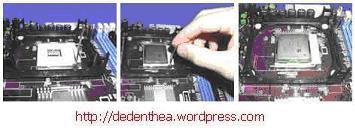
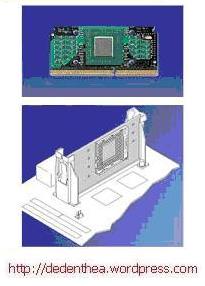
Prosessor lebih mudah dipasang sebelum motherboard menempati casing. Cara memasang prosessor jenis socket dan slot berbeda.Jenis socket
- Tentukan posisi pin 1 pada prosessor dan socket prosessor di motherboard, umumnya terletak di pojok yang ditandai dengan titik, segitiga atau lekukan.
- Tegakkan posisi tuas pengunci socket untuk membuka.
- Masukkan prosessor ke socket dengan lebih dulu menyelaraskan posisi kaki-kaki prosessor dengan lubang socket. rapatkan hingga tidak terdapat celah antara prosessor dengan socket.
- Turunkan kembali tuas pengunci.

- Pasang penyangga (bracket) pada dua ujung slot di motherboard sehingga posisi lubang pasak bertemu dengan lubang di motherboard
- Masukkan pasak kemudian pengunci pasak pada lubang pasak
Selipkan card prosessor di antara kedua penahan dan tekan hingga tepat masuk ke lubang slot.

3. Memasang Heatsink
Fungsi heatsink adalah membuang panas yang dihasilkan oleh prosessor lewat konduksi panas dari prosessor ke heatsink.Untuk mengoptimalkan pemindahan panas maka heatsink harus dipasang rapat pada bagian atas prosessor dengan beberapa clip sebagai penahan sedangkan permukaan kontak pada heatsink dilapisi gen penghantar panas.Bila heatsink dilengkapi dengan fan maka konektor power pada fan dihubungkan ke konektor fan pada motherboard.

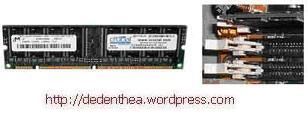
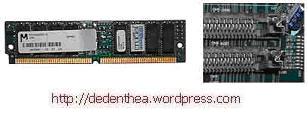
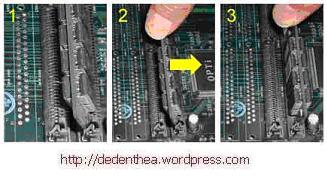
Modul memori umumnya dipasang berurutan dari nomor socket terkecil. Urutan pemasangan dapat dilihat dari diagram motherboard.Setiap jenis modul memori yakni SIMM, DIMM dan RIMM dapat dibedakan dengan posisi lekukan pada sisi dan bawah pada modul.Cara memasang untuk tiap jenis modul memori sebagai berikut.
Jenis SIMM
- Sesuaikan posisi lekukan pada modul dengan tonjolan pada slot.
- Masukkan modul dengan membuat sudut miring 45 derajat terhadap slot
- Dorong hingga modul tegak pada slot, tuas pengunci pada slot akan otomatis mengunci modul.


Cara memasang modul DIMM dan RIMM sama dan hanya ada satu cara sehingga tidak akan terbalik karena ada dua lekukan sebagai panduan. Perbedaanya DIMM dan RIMM pada posisi lekukan
- Rebahkan kait pengunci pada ujung slot
- sesuaikan posisi lekukan pada konektor modul dengan tonjolan pada slot. lalu masukkan modul ke slot.
- Kait pengunci secara otomatis mengunci modul pada slot bila modul sudah tepat terpasang.


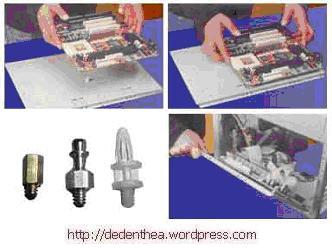
Motherboard dipasang ke casing dengan sekerup dan dudukan (standoff). Cara pemasangannya sebagai berikut:
- Tentukan posisi lubang untuk setiap dudukan plastik dan logam. Lubang untuk dudukan logam (metal spacer) ditandai dengan cincin pada tepi lubang.
- Pasang dudukan logam atau plastik pada tray casing sesuai dengan posisi setiap lubang dudukan yang sesuai pada motherboard.
- Tempatkan motherboard pada tray casing sehinga kepala dudukan keluar dari lubang pada motherboard. Pasang sekerup pengunci pada setiap dudukan logam.
- Pasang bingkai port I/O (I/O sheild) pada motherboard jika ada.
- Pasang tray casing yang sudah terpasang motherboard pada casing dan kunci dengan sekerup.

Beberapa jenis casing sudah dilengkapi power supply. Bila power supply belum disertakan maka cara pemasangannya sebagai berikut:
- Masukkan power supply pada rak di bagian belakang casing. Pasang ke empat buah sekerup pengunci.
- HUbungkan konektor power dari power supply ke motherboard. Konektor power jenis ATX hanya memiliki satu cara pemasangan sehingga tidak akan terbalik. Untuk jenis non ATX dengan dua konektor yang terpisah maka kabel-kabel ground warna hitam harus ditempatkan bersisian dan dipasang pada bagian tengah dari konektor power motherboard. Hubungkan kabel daya untuk fan, jika memakai fan untuk pendingin CPU.

7. Memasang Kabel Motherboard dan Casing
Setelah motherboard terpasang di casing langkah selanjutnya adalah memasang kabel I/O pada motherboard dan panel dengan casing.
- Pasang kabel data untuk floppy drive pada konektor pengontrol floppy di motherboard
- Pasang kabel IDE untuk pada konektor IDE primary dan secondary pada motherboard.
- Untuk motherboard non ATX. Pasang kabel port serial dan pararel pada konektor di motherboard. Perhatikan posisi pin 1 untuk memasang.
- Pada bagian belakang casing terdapat lubang untuk memasang port tambahan jenis non slot. Buka sekerup pengunci pelat tertutup lubang port lalumasukkan port konektor yang ingin dipasang dan pasang sekerup kembali.
- Bila port mouse belum tersedia di belakang casing maka card konektor mouse harus dipasang lalu dihubungkan dengan konektor mouse pada motherboard.
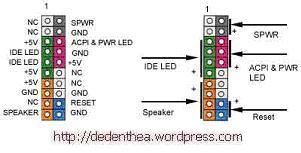
- Hubungan kabel konektor dari switch di panel depan casing, LED, speaker internal dan port yang terpasang di depan casing bila ada ke motherboard. Periksa diagram motherboard untuk mencari lokasi konektor yang tepat.


8. Memasang Drive
Prosedur memasang drive hardisk, floppy, CD ROM, CD-RW atau DVD adalah sama sebagai berikut:
- Copot pelet penutup bay drive (ruang untuk drive pada casing)
- Masukkan drive dari depan bay dengan terlebih dahulu mengatur seting jumper (sebagai master atau slave) pada drive.
- Sesuaikan posisi lubang sekerup di drive dan casing lalu pasang sekerup penahan drive.
- Hubungkan konektor kabel IDE ke drive dan konektor di motherboard (konektor primary dipakai lebih dulu)
- Ulangi langkah 1 samapai 4 untuk setiap pemasangan drive.
- Bila kabel IDE terhubung ke du drive pastikan perbedaan seting jumper keduanya yakni drive pertama diset sebagai master dan lainnya sebagai slave.
- Konektor IDE secondary pada motherboard dapat dipakai untuk menghubungkan dua drive tambahan.
- Floppy drive dihubungkan ke konektor khusus floppy di motherboard

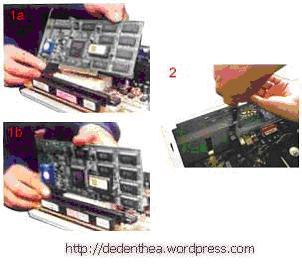
Card adapter yang umum dipasang adalah video card, sound, network, modem dan SCSI adapter. Video card umumnya harus dipasang dan diinstall sebelum card adapter lainnya.Cara memasang adapter:
- Pegang card adapter pada tepi, hindari menyentuh komponen atau rangkaian elektronik. Tekan card hingga konektor tepat masuk pada slot ekspansi di motherboard
- Pasang sekerup penahan card ke casing
- Hubungkan kembali kabel internal pada card, bila ada.

10. Penyelessaian Akhir
- Pasang penutup casing dengan menggeser
- sambungkan kabel dari catu daya ke soket dinding.
- Pasang konektor monitor ke port video card.
- Pasang konektor kabel telepon ke port modem bila ada.
- Hubungkan konektor kabel keyboard dan konektor mouse ke port mouse atau poert serial (tergantung jenis mouse).
- Hubungkan piranti eksternal lainnya seperti speaker, joystick, dan microphone bila ada ke port yang sesuai. Periksa manual dari card adapter untuk memastikan lokasi port.

Komputer yang baru selesai dirakit dapat diuji dengan menjalankan program setup BIOS. Cara melakukan pengujian dengan program BIOS sebagai berikut:
- Hidupkan monitor lalu unit sistem. Perhatikan tampilan monitor dan suara dari speaker.
- Program FOST dari BIOS secara otomatis akan mendeteksi hardware yang terpasang dikomputer. Bila terdapat kesalahan maka tampilan monitor kosong dan speaker mengeluarkan bunyi beep secara teratur sebagai kode indikasi kesalahan. Periksa referensi kode BIOS untuk mengetahui indikasi kesalahan yang dimaksud oleh kode beep.
- Jika tidak terjadi kesalahan maka monitor menampilkan proses eksekusi dari program POST. ekan tombol interupsi BIOS sesuai petunjuk di layar untuk masuk ke program setup BIOS.
- Periksa semua hasil deteksi hardware oleh program setup BIOS. Beberapa seting mungkin harus dirubah nilainya terutama kapasitas hardisk dan boot sequence.
- Simpan perubahan seting dan keluar dari setup BIOS.
Penanganan Masalah
Permasalahan yang umum terjadi dalam perakitan komputer dan penanganannya antara lain:
- Komputer atau monitor tidak menyala, kemungkinan disebabkan oleh switch atau kabel daya belum terhubung.
- Card adapter yang tidak terdeteksi disebabkan oleh pemasangan card belum pas ke slot/
LED
dari hardisk, floppy atau CD menyala terus disebabkan kesalahan
pemasangan kabel konektor atau ada pin yang belum pas terhubung.
Selamat Mencoba dan Semoga Bermanfaat.
Sumber : www.google.com
Langganan:
Postingan (Atom)
Popular Posts
-
Download power point ShareFile.Block Band Widht.Open File dan Simulator Android
-
Download FILM / ANIME NARUTO SHIPPUDEN Episode 308
-
Download FILM / ANIME NARUTO SHIPPUDEN Episode 312
-
Download FILM / ANIME NARUTO SHIPPUDEN Episode 301
-
Download game offline Plants Vs. Zombies
-
Download FILM / ANIME NARUTO SHIPPUDEN THE MOVIE 3
-
CARA AMPUH UNTUK MEMPERCEPAT BUFFERING VIDEO
-
Download FILM / ANIME NARUTO SHIPPUDEN EPISODE 1-230
-
Download FILM / ANIME NARUTO SHIPPUDEN Episode 303
Blog Archive
Deni Hermawan. Diberdayakan oleh Blogger.
JAM
About Me
- Unknown
Blogger news
LIKE THIS YOO !!!

free music at divine-music.info